Diferencia entre revisiones de «Correo Firma Pie de Pagina»
Ir a la navegación
Ir a la búsqueda
Sin resumen de edición |
Sin resumen de edición |
||
| Línea 1: | Línea 1: | ||
En el portal https://firma.conpax.cl es posible generar su firma de pie de correo corporativa: | |||
[[File:firma-correo-01.png|thumb|none]] | [[File:firma-correo-01.png|thumb|none]] | ||
| Línea 22: | Línea 22: | ||
[[File:firma-correo-04.png|thumb|none]] | [[File:firma-correo-04.png|thumb|none]] | ||
En esta sección, se puede crear una nueva firma, o utilizar la existente. Para cambiar el contenido, hay que "pegar" (Ctrl + V) la | En esta sección, se puede crear una nueva firma, o utilizar la existente. Para cambiar el contenido, hay que "pegar" (Ctrl + V) la firma que fue generada en el portal de Firmas, inicialmente. | ||
</ol> | </ol> | ||
Revisión actual - 18:41 20 may 2026
En el portal https://firma.conpax.cl es posible generar su firma de pie de correo corporativa:

Para cambiar dicha firma en este portal, hay que ingresar en el menú "Pie de Firma de Correo", rellenar los datos solicitados y presionar el botón para copiar al portapapeles.
Google Mail
Una vez generado el pie de firma, los pasos para cambiarlo en Google Mail son los siguientes:
- Ingresar al correo de Conpax y hacer “click” en Configuración

- Una vez en “Configuración” hacer “click en “Ver todos los ajustes”
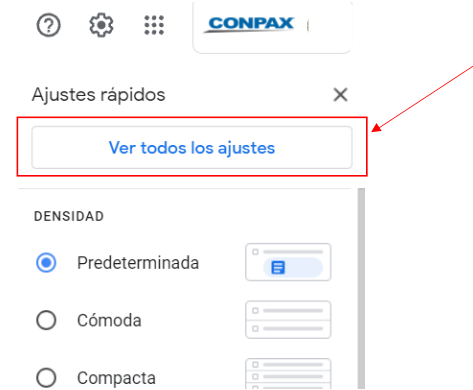
- En la configuración, en la pestaña “General”, ubicar la sección llamada Firma (casi al final de la página)

En esta sección, se puede crear una nueva firma, o utilizar la existente. Para cambiar el contenido, hay que "pegar" (Ctrl + V) la firma que fue generada en el portal de Firmas, inicialmente.


Tras realizar los cambios, no olvidar presionar el botón Guardar Cambios al final de la página.